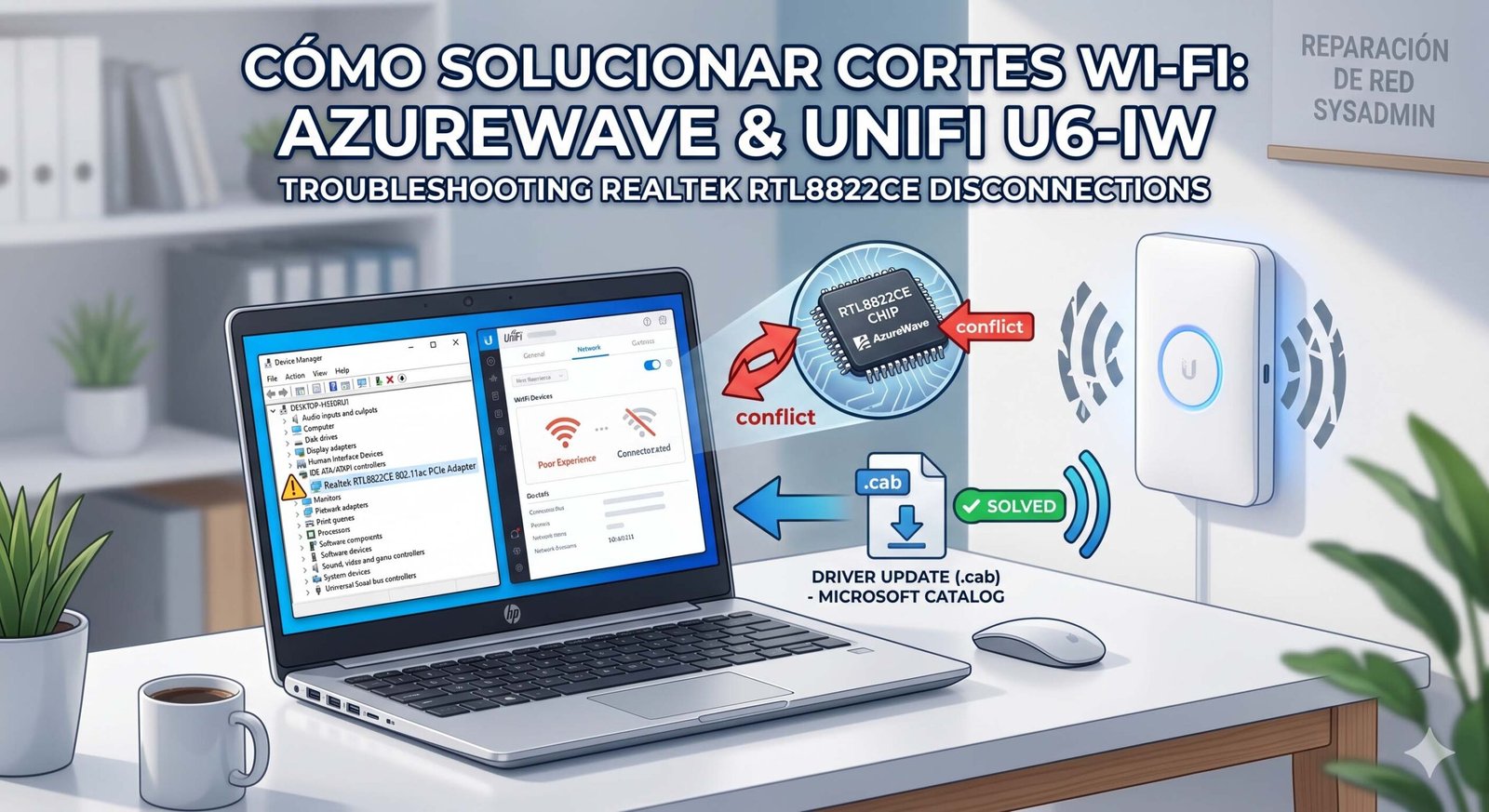
Si gestionas infraestructuras de red, sabes que pocas cosas son tan frustrantes como montar un entorno inalámbrico impecable, con puntos de acceso de última generación, y ver cómo un único equipo portátil se niega a mantener una conexión estable.
Recientemente me enfrenté a un caso curioso en una red desplegada con puntos de acceso Ubiquiti UniFi U6-IW. Un equipo en concreto sufría desconexiones continuas, caídas drásticas de velocidad y, en ocasiones, terminaba con una IP de APIPA (169.254.x.x).
El culpable oculto tras la carcasa del portátil era una tarjeta de red AzureWave, que en realidad monta el tristemente célebre chip Realtek RTL8822CE. Tras aislar el problema y estabilizar la conexión, aquí explico por qué ocurre este conflicto y cuál es la solución definitiva.
El origen del problema: Hardware básico vs. Protocolos modernos
El conflicto principal no es de cobertura, sino de negociación. Las tarjetas de red más básicas, o aquellas con controladores OEM mal optimizados, suelen «atragantarse» cuando interactúan con las características avanzadas que intentan imponer los puntos de acceso modernos (Wi-Fi 6).
Los sospechosos habituales que hacen colapsar a estos chips Realtek son:
- PMF (Protected Management Frames): La tarjeta anuncia que lo soporta, pero falla silenciosamente al procesar tramas protegidas.
- Fast Roaming (802.11r): El equipo entra en un bucle al no saber gestionar los paquetes de transición entre diferentes APs.
- Modos de Seguridad Mixtos (WPA2/WPA3): Confunden a la tarjeta y provocan que el handshake caduque.
Incluso cuando logras que se conecte, es posible que el controlador de UniFi siga marcando la experiencia de ese cliente como Poor (Pobre). Esto suele deberse a un alto índice de retransmisión de paquetes (Tx Retries) porque el AP «grita» la señal a mucha potencia, pero la tarjeta del portátil no tiene fuerza para responder con la misma intensidad.
La Solución paso a paso
Para resolver este problema sin degradar la seguridad o el rendimiento del resto de la red (que sí puede aprovechar Wi-Fi 6 y WPA3), la estrategia se divide en dos fases: aislamiento a nivel de infraestructura y actualización manual del sistema operativo.
1. Aislamiento de red (El Workaround)
La primera medida de contención es crear un entorno donde la tarjeta de red se sienta «cómoda» y no colapse:
- Crear un SSID Secundario: Exclusivo para aislar el problema.
- Forzar la banda de 5 GHz: Desvinculando la red de los 2.4 GHz evitamos que el Band Steering del AP intente forzar saltos de banda que la tarjeta no sabe gestionar.
- Reducir el ancho de canal: En 5 GHz, bajar de 80/160 MHz a 40 MHz. Pierdes velocidad punta teórica, pero ganas muchísima estabilidad en la capa física.
- Simplificar la seguridad: Configurar el SSID estrictamente en WPA2, con el PMF desactivado y sin Fast Roaming.
Con esto, el equipo debería dejar de desconectarse inmediatamente, aunque es una solución a nivel de parche.
2. Actualización de Driver desde el Catálogo de Microsoft (La Solución Definitiva)
El verdadero problema reside en los drivers genéricos que instala Windows Update por defecto. En este caso concreto, el Hardware ID (PCI\VEN_10EC&DEV_C822&SUBSYS_85F7103C) indicaba que era un ensamblaje para HP, quien de hecho tiene documentado este mismo bug («el dispositivo no puede conectarse a un punto de acceso específico»).
Para solucionarlo de raíz y no depender de instaladores llenos de bloatware, la mejor ruta es inyectar el driver puro:
- Accede al Catálogo de Microsoft Update.
- Busca tu Hardware ID exacto (en este caso,
RTL8822CE 85F7103C). - Localiza y descarga la versión más reciente (rama
2024.x.xo superior) en formato.cab. - Extrae el contenido del
.caben una carpeta local (puedes usar 7-Zip o WinRAR). - Desde el Administrador de Dispositivos de Windows, haz clic derecho en la tarjeta Wi-Fi > Actualizar controlador > Buscar controladores en mi equipo y selecciona la carpeta donde extrajiste los archivos para que lea el
.inf.
Conclusión
En el mundo de la administración de sistemas, a veces el hardware simplemente se niega a cooperar con las configuraciones por defecto. No siempre es culpa de la infraestructura de red; un driver mal depurado puede volver loco al mejor de los puntos de acceso. Con el aislamiento a 5 GHz y el driver .cab actualizado manualmente, el equipo volvió a la vida y los cortes desaparecieron por completo.